Как улучшить качество видео: что можно исправить, а что нет

Мутное видео — не всегда приговор. Часть проблем решается правильной съёмкой и сохранением, часть — нейросетью, а что-то не исправит уже ничто. Разбираем, откуда берётся плохое качество, что с ним делать и когда имеет смысл улучшать видео нейросетью.
Откуда берётся плохое качество
Под «плохим качеством» обычно скрываются четыре разные проблемы, и лечатся они по-разному.
- Низкое разрешение. Ролик снят или сохранён в 360p или 480p. На большом экране он выглядит размытым, потому что точек в кадре мало.
- Сжатие. Мессенджеры и соцсети пережимают видео при отправке. Появляются «квадраты», размытые лица и полосы на градиентах.
- Шум. Зернистость при съёмке в темноте: камера поднимает чувствительность, и картинка «сыпется».
- Смаз. Камера или объект двигались слишком быстро. Это не недостаток деталей, а их отсутствие: в кадре их просто не было.
Что можно сделать при съёмке
Лучшее улучшение — то, которое не понадобилось. Несколько правил для телефона:
- Включите максимальное разрешение и 30 кадров в секунду в настройках камеры. 60 кадров дают плавность, но в темноте картинка шумит сильнее.
- Снимайте при хорошем свете. Большая часть шума — от нехватки света, а не от камеры.
- Протрите объектив. Отпечаток пальца даёт «молочный» ореол, который не уберёт ни одна программа.
- Держите телефон двумя руками или упритесь локтями — это уменьшает смаз.
Что можно сделать при сохранении и отправке
Часто видео портится не при съёмке, а после.
- При экспорте из редактора выбирайте то же разрешение, в котором снимали, и высокое качество или битрейт. Сохранение в меньшем разрешении «ради размера файла» — частая причина мутных роликов.
- Пересылайте файлом, а не видео. Большинство мессенджеров позволяют отправить ролик как документ — тогда он не пережимается.
- Храните оригинал. Улучшать стоит исходный файл, а не копию, которую уже три раза пересылали.
Когда помогает нейросеть
Нейросеть для улучшения видео увеличивает кадр — например, с 480p до 1080p или 4K — и восстанавливает резкость, убирает шум и следы сжатия. Обычное растягивание делает картинку просто крупнее и мутнее, а нейросеть дорисовывает чёткие границы там, где они угадываются.
Лучше всего результат заметен на роликах 360–720p:
- старые записи с первых телефонов и видеокамер — свадьбы, выпускные, детские праздники;
- видео, сжатые мессенджером при пересылке;
- ролики от нейросетей в 480p и 720p перед публикацией или монтажом.
Что нейросеть не исправит
Честно о пределах:
- Сильный смаз. Если лицо в кадре — размытое пятно, нейросеть не узнает, каким оно было.
- Лица на общем плане. Лицо в несколько точек высотой нейросеть может сделать чётче, но черты будут угаданными.
- Плохой звук. Улучшение видео меняет только картинку. Звук остаётся как в исходнике, и им нужно заниматься отдельно.
Есть два подхода к улучшению. Одни нейросети «творчески» дорисовывают детали — кожа получается гладкой, текстуры красивыми, но лица могут измениться. Другие работают точно: делают чётче то, что снято, и ничего не придумывают. Для семейных записей и всего, где важно сходство, нужен второй подход.
Как улучшить качество видео в Анимате
В Анимате видео улучшает Topaz Video — нейросеть американской компании Topaz Labs, той самой, что делает программу Topaz Video AI. Мы используем её точный режим: он не дорисовывает лишнего, лица и надписи остаются как были.
- Откройте «Улучшить качество видео».
- Загрузите ролик до 2 минут и 500 МБ: MP4, MOV или WEBM.
- Выберите цель — до 1080p или до 4K. Цена появится на кнопке.
- Нажмите «Улучшить»: готовый ролик той же длины и со звуком появится на странице.
Если видео уже в выбранном качестве или выше, улучшать нечего — сервис скажет об этом до запуска и ничего не спишет. Устанавливать программу и покупать мощную видеокарту не нужно: всё работает в браузере.
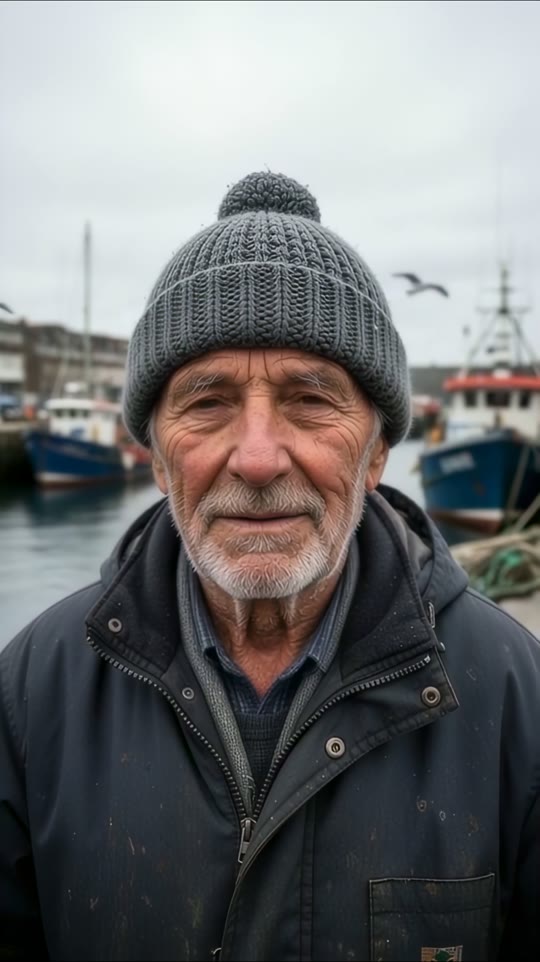
Как получить лучший результат
- Загружайте оригинал, а не пересланную копию: каждая пересылка добавляет сжатия.
- Разрежьте длинную запись на части до двух минут — так быстрее и проще посчитать цену.
- Не поднимайте 1080p до 1080p. Если ролик уже в Full HD, имеет смысл только 4K, и то если смотреть его будут на большом экране.
Для фотографий есть отдельный инструмент — улучшить качество фото.
Частые вопросы
Как улучшить качество видео на телефоне?
Снимайте в максимальном разрешении при хорошем свете, сохраняйте без уменьшения и пересылайте файлом. Если ролик уже снят в низком качестве, улучшить его можно нейросетью онлайн — с телефона, в браузере.
Можно ли улучшить качество видео бесплатно?
В Анимате улучшение видео работает по подписке: на бесплатном тарифе Free видео нет. Цена ролика считается за секунду и видна до запуска.
До какого качества можно улучшить видео?
До 1080p или 4K, но не больше чем в 4 раза от исходного размера. Ролик 360p разумно поднимать до 1080p.
Сохранится ли звук?
Да. Нейросеть меняет только изображение, звук остаётся как в исходном ролике.
Можно ли улучшить очень старое видео с кассеты?
Да, если его оцифровали. Записи с кассетных камер — как раз то, с чем точные нейросети справляются хорошо: убирают шум и размытость, сохраняя лица.